Macの写真ライブラリはSSDに置かないとダメだね。
タイトルに書いたことが全部なのですが、ずいぶん長い時間をかけてたどり着いた結論なのでその辺のことを本文に書きます。
Macには、デジカメやiPhoneで撮影した写真を閲覧したりする「写真アプリ」というのがあります。平たくいうと、iPhoneの写真アプリのMac版です。
iPhoneの写真アプリを使う際に本体のストレージサイズを気にするように、Mac版でも写真アプリがどんどんストレージを圧迫していくので時折チェックして対策を打っていかないと、新しい写真が入らなくなってしまいます。
対策というのは、写真アプリの元(?)である「写真ライブラリ」というファイルを、より大きなストレージへ移動させるのです。
最初は、買ったMacに内蔵されているSSDに置かれています。
写真ライブラリが500GBを超えたあたりで、KIOXIAのSSD-PKP1.0U3-B/Nという1TBの外付けSSDを購入して移動させました。(当時は14,000円程度……今だと36,000円……悲しいですね。)
SSD-PKP1.0U3-B/N : 外付けSSD | バッファロー
移動はいたって簡単。
①写真ライブラリのアイコンを、移動先のSSDに移すだけ。
②次に、移動先の写真ライブラリをダブルクリックして写真アプリを開き、[設定]を開いたら、[一般タブ]の[ライブラリの場所]にある「システム写真ライブラリとして仕様」を選択。これで、移動完了です。
③最後に、[設定]→[iCloud]を開いて、「iCloud写真」にチェックを入れたらできあがりです。
この時は簡単に終わりました。この時は。
なので、この先も簡単にできると思ってたんです。あの頃は。
数年が過ぎ、写真ライブラリのサイズが980GBを超えてきました。外付けSSDのサイズは1TB、待ったなしで移動先を見つけなければなりません。
既に、メモリやSSDはAI糞野郎のせいで高騰に次ぐ高騰をしています。おそらく2〜3年は下がらないでしょう。
となると、写真ライブラリの行く先は、めいっぱい空いてる手持ちの外付けHDDということになります。一応、USB3.0接続だし、なんとかなるかなと思っていました。あの頃は。
まず、外付けSSDから外付けHDDヘ写真ライブラリを移動……おっそ。でもなんとか移動完了。次に、移動した写真ライブラリをダブルクリックして写真アプリを起ち上げ、[設定]から「システム写真ライブラリの切り替え」と……ここから虹カーソルが回り続け、回り続け、回り続け、
ちょっと待った。
だいぶ不安になった頃、「もう、最初からやった方がいいのかも」という考えが頭をよぎります。
既存の写真ライブラリをあきらめ、「iCloudから復元」に賭けてみることにしました。
ここから待つこと、
1ヶ月……
終わらず、
さらに1ヶ月……
完了っっつつつ!!!!!やっっっとっ!終わったーーーーーーー!!!!!!
やっと使えるじゃん。アルバム整理とかはiPhoneよりMacでやった方が捗るんだよね、あれ?おっそ……おっそ……ぜんぜん捗らないじゃん。おっそ。
2週間ほど格闘しましたが、写真の表示も遅けりゃ、アルバムへのコピーも遅くて遅くて腰が抜けそうになりました。HDDってこんなに遅いのかよ!!!!
も う 無 理 。
少し前なら2万円ちょっとだったであろう外付けSSDを4万円以上払ってポチりました。
キオクシア KIOXIA 2TB USB3.2 Gen2 ポータブルSSD
それがいまでは6万円……恐ろしや……
最初からやり直しです。
①写真ライブラリを、外付けHDDから外付けSSDへ移動。今回は数日で終わりました。
②外付けSSDの方の写真ライブラリをダブルクリックして写真アプリを起ち上げ、[設定]から「システム写真ライブラリの切り替え」を完了。これも2日間くらいで完了。
③最後に、[設定]で「iCloud写真をOn」!
長い旅路でした。
肥大化した写真ライブラリは、必ずSSDに置きましょう。
以上
IFTTT Proを解約する方法。(Freeプランに戻す)
IFTTTのProプランが始まった時に、Freeプランのままではまったく実用的じゃなかったので、とりあえずProに入っておくか……と思ってから1年ちょっと。
今となっては使い途もなくなったので、Proを解約してFreeプランに戻そう……と思った時に、ググっても「アカウントごと削除」みたいな情報しか出てこなかったので、結局、いろいろ試して自己解決。
同じような境遇の人がいるかなぁと思って、備忘録を書いておくことにした。
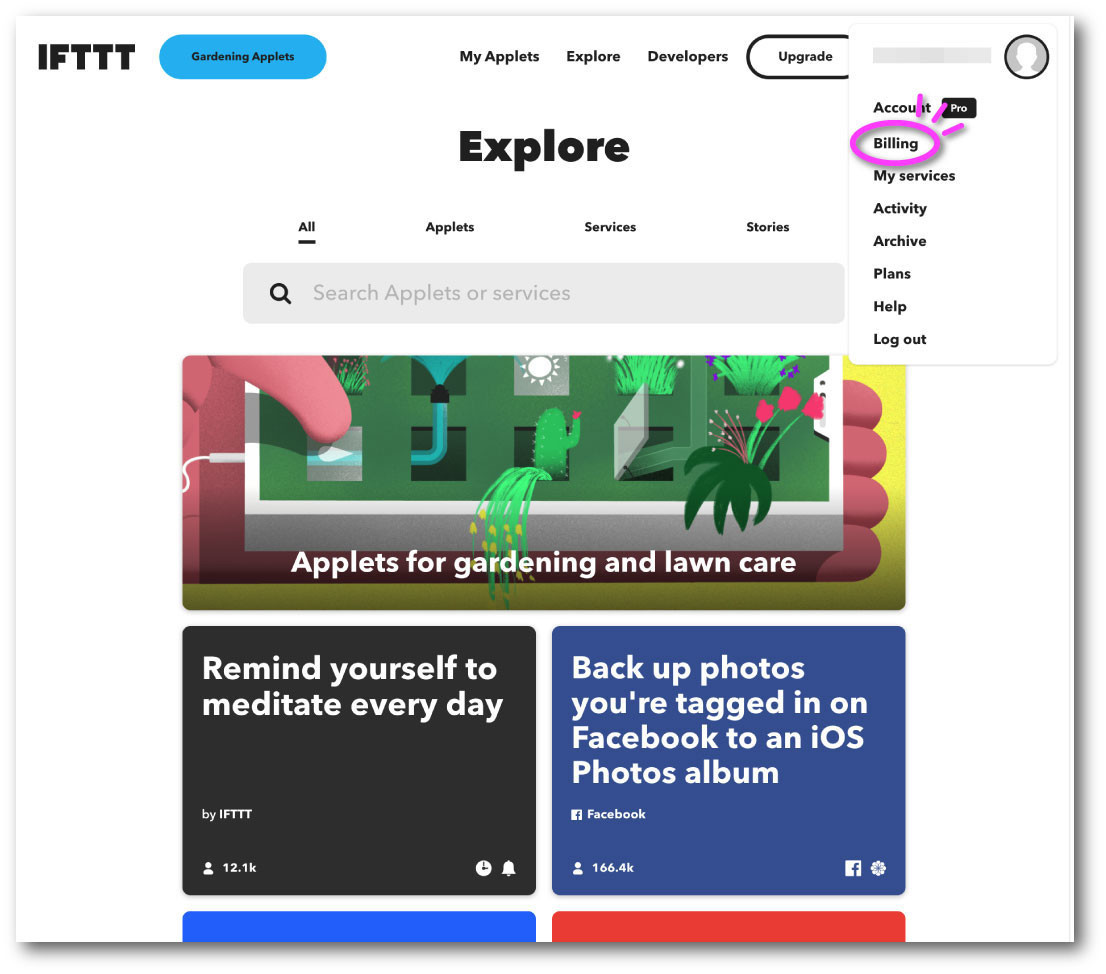
1)まず、IFTTTにログインしたら、右上のアイコンをクリックして、[Billing]を選択。
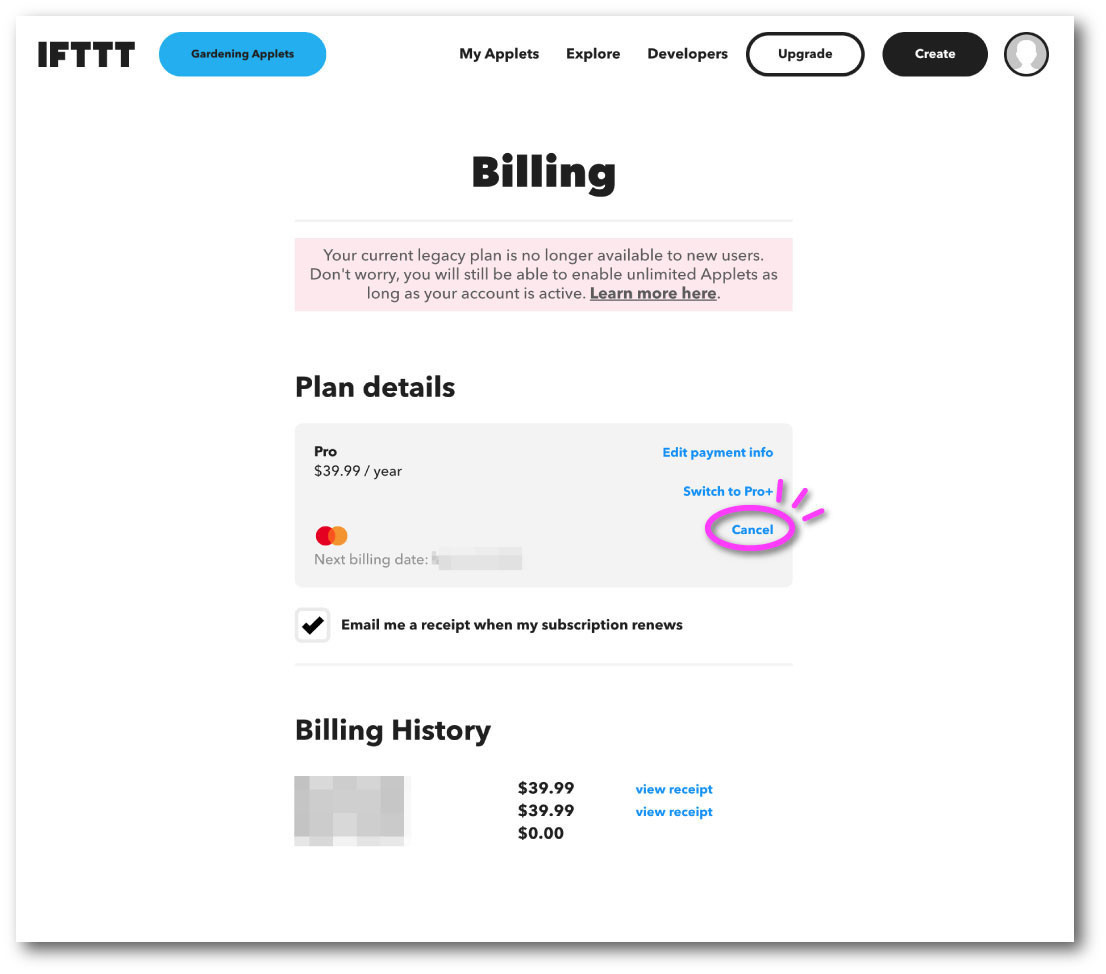
2)次に、クレジットカード情報の隣にある[Cancel]をクリック。これが[解約]ボタンになります。
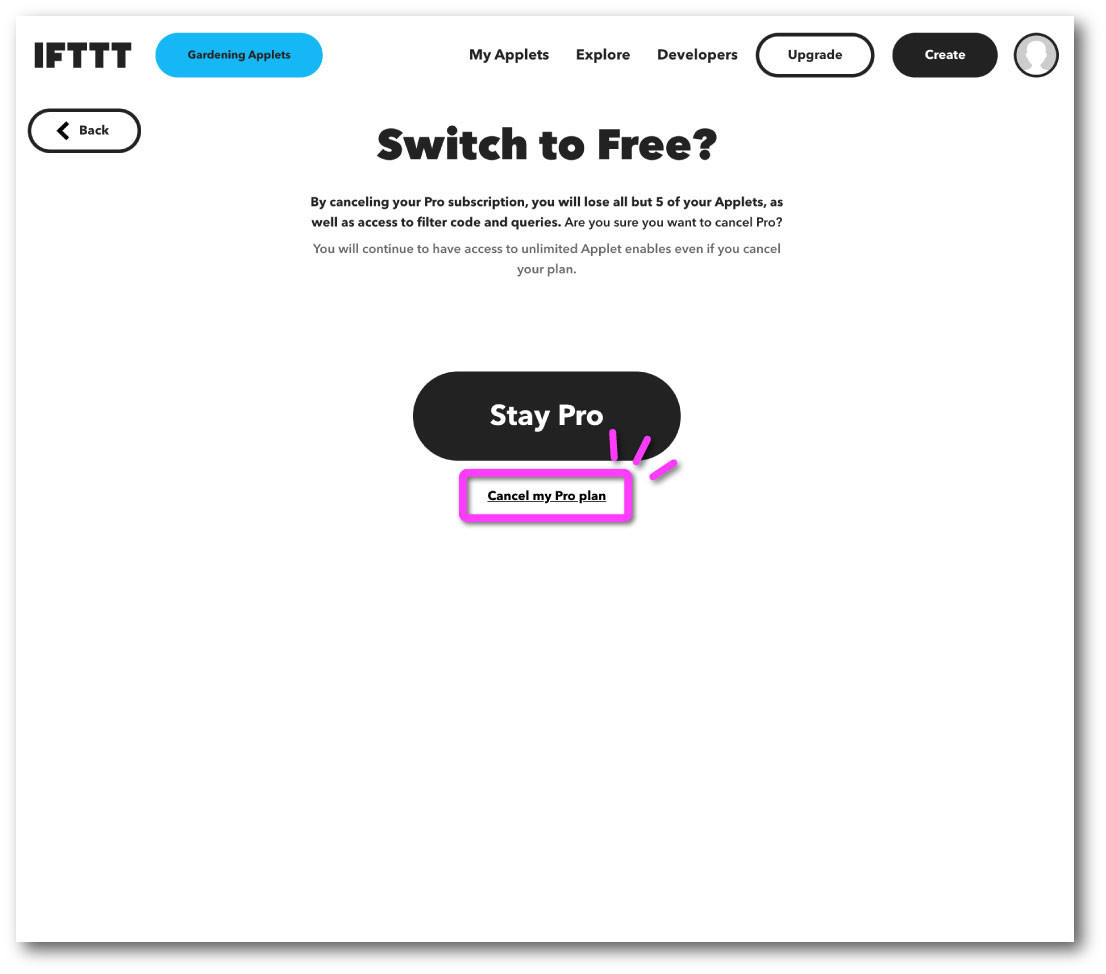
3)「え?フリープランにしちゃうの?Proのままにしない?」という、よくある引き留め画面が出てくるので、無情に[Cancel my PRO plan]をクリックします。
4)最後に、「Plan Canceled」と表示されたら解約完了です。既に支払い済みの有料期限までは使えますよと書かれてあることを確認したら、画面を閉じてOKです。

以上です。お役に立てば光栄です。
この広告は、90日以上更新していないブログに表示しています。
っていう広告が煩いので、90日ごとにこの記事を書いてみよう。
2026/06/09 更新 ←New!!
2025/10/24 更新
2025/3/16 更新
2025/1/4 更新
2024/7/31 更新
2023/2/27 更新
2022/4/7 更新
2022/2/8 更新
2021/6/11 更新
2021/5/24 更新
2021/2/8 開始
